Nếu mục tiêu của bạn là ghi chép kiến thức kỹ thuật trong lúc làm việc (hình ảnh, screenshot, sơ đồ, đoạn code, cấu hình server, lỗi phát sinh…) rồi sau đó tổng hợp thành tài liệu kỹ thuật (Technical Documentation), thì nên chọn công cụ có khả năng quản lý kiến thức lâu dài chứ không chỉ là một ứng dụng ghi chú đơn thuần. Bài này so sánh 6 công cụ miễn phí đáng cân nhắc trong năm 2026, đề xuất cách tổ chức kho ghi chú và quy trình biến ghi chú thành tài liệu. Các giới hạn gói miễn phí được đối chiếu từ các bảng so sánh ứng dụng năm 2026 và trang giá chính thức của Notion; hãy kiểm tra lại trước khi quyết định.
- 1. So sánh các công cụ miễn phí
- 2. So sánh theo tiêu chí kỹ thuật
- 3. Hình dung cách dùng trong công việc kỹ thuật
- 4. Cấu trúc quản lý ghi chú đề xuất
- 5. Kết luận: nên chọn công cụ nào?
- 6. Vài câu hỏi để chọn đúng công cụ
1. So sánh các công cụ miễn phí
Đánh giá theo nhu cầu ghi chép kỹ thuật, lưu trữ hình ảnh và khả năng xuất tài liệu.
1.1. Microsoft OneNote: tốt nhất để ghi chép nhanh
- Ghi chú tự do, nhiều trang và nhiều notebook.
- Chèn hình ảnh, screenshot, file, bảng biểu.
- Vẽ sơ đồ, viết tay, ghi chú trực tiếp trên ảnh.
- Đồng bộ qua OneDrive.
Miễn phí; dung lượng cloud phụ thuộc hạn mức OneDrive. Website: onenote.com.
1.2. Obsidian: tốt nhất để xây dựng kho kiến thức kỹ thuật
- Ghi chú bằng Markdown.
- Lưu ảnh, file đính kèm, code snippet.
- Liên kết các ghi chú với nhau.
- Tìm kiếm toàn bộ kho kiến thức.
- Dữ liệu nằm trên máy tính, dễ sao lưu.
Miễn phí cho mục đích cá nhân; dịch vụ Sync chính thức tính phí. Website: obsidian.md.
1.3. Notion: tốt nhất để tổ chức tài liệu có cấu trúc
- Tạo Wiki, tài liệu, database.
- Quản lý dự án, công nghệ, thiết bị.
- Chèn ảnh, bảng, video, file.
- Liên kết các trang và tạo mục lục.
- Có thể chia sẻ tài liệu qua Internet.
Gói Free cá nhân; giới hạn file upload 5 MB/file và lịch sử trang 7 ngày. Website: notion.com.
1.4. Joplin
- Phần mềm mã nguồn mở.
- Ghi chú Markdown và Rich Text.
- Đính kèm hình ảnh, file.
- Có Web Clipper để lưu nội dung website.
- Hỗ trợ đồng bộ qua OneDrive, Dropbox, WebDAV…
Ứng dụng miễn phí; Joplin Cloud là dịch vụ trả phí. Website: joplinapp.org.
1.5. AFFiNE
- Kết hợp tài liệu, bảng trắng và quản lý kiến thức.
- Có thể vẽ sơ đồ, mindmap.
- Chèn ảnh, nội dung và bảng biểu.
- Phù hợp xây dựng tài liệu kỹ thuật trực quan.
Có phiên bản miễn phí; một số tính năng cloud có thể tính phí. Website: affine.pro.
1.6. Google Keep
- Ghi chú nhanh bằng text.
- Lưu hình ảnh, checklist, ghi âm.
- Tìm kiếm nhanh, gắn nhãn.
- Đồng bộ điện thoại và máy tính.
Miễn phí; không thích hợp để xây dựng tài liệu kỹ thuật dài và phức tạp. Website: keep.google.com.
2. So sánh theo tiêu chí kỹ thuật
| Tiêu chí | OneNote | Obsidian | Notion | Joplin |
|---|---|---|---|---|
| Ghi chú text | Tốt | Tốt | Tốt | Tốt |
| Lưu hình ảnh | Tốt | Tốt | Tốt, giới hạn 5 MB/file | Tốt |
| Code snippets | Khá | Rất tốt |
Tốt | Rất tốt |
| Markdown | Hạn chế | Rất tốt |
Có hỗ trợ | Rất tốt |
| Liên kết ghi chú | Có | Rất tốt |
Rất tốt |
Có |
| Offline | Có | Có | Hạn chế | Có |
| Sao lưu dữ liệu | OneDrive | File local | Export | File local |
| Xuất Markdown | Không thuận tiện | Có sẵn |
Có | Có |
| Quản lý Wiki | Khá | Rất tốt |
Rất tốt |
Tốt |
Đây là đánh giá định tính về mức độ phù hợp, không phải điểm benchmark.
3. Hình dung cách dùng trong công việc kỹ thuật
Ví dụ trong quá trình triển khai một hệ thống WCS, bạn phát hiện một vấn đề về kết nối robot. Thay vì phải viết tài liệu hoàn chỉnh ngay lập tức, bạn chỉ cần lưu lại thông tin ở dạng thô:
Note: Robot Connection Issue
Tag: WCS · Troubleshooting · Robot Integration
1. Mô tả vấn đề
Robot không thể kết nối đến API Server sau khi khởi động lại Gateway.
2. Hình ảnh minh họa
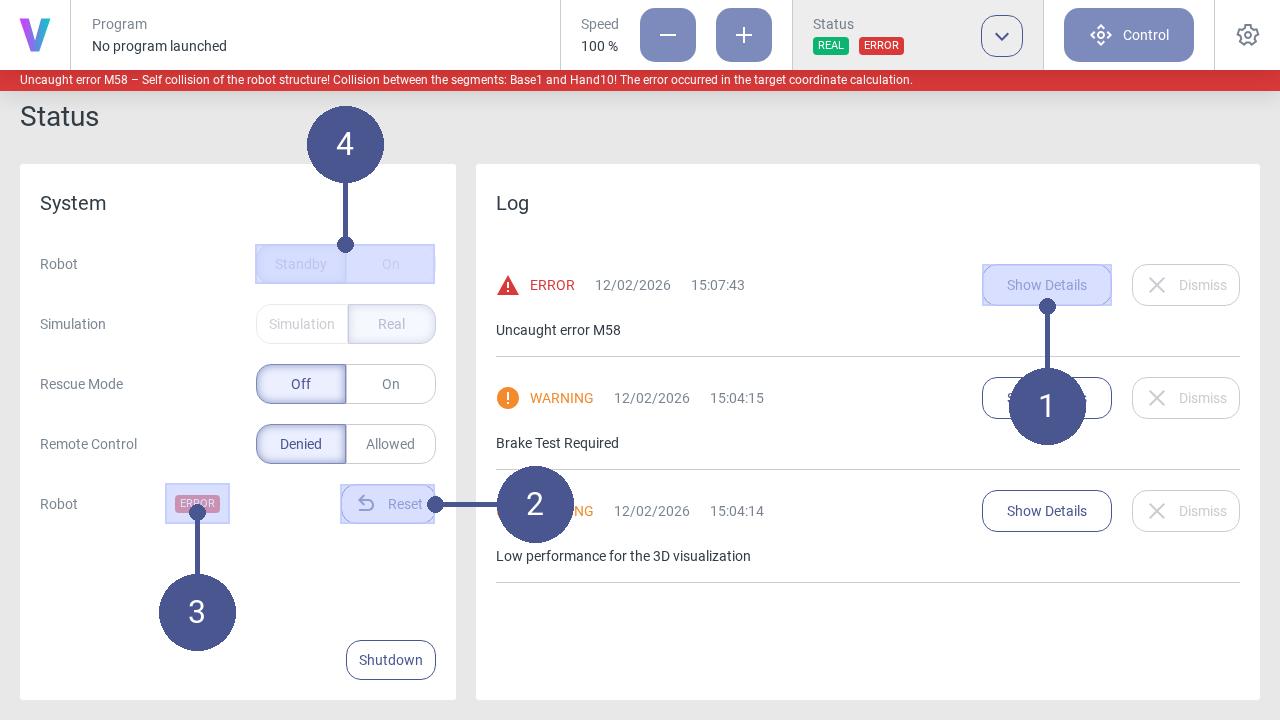
3. Cấu hình liên quan
{
  "ApiServer": "192.168.1.100",
  "Port": 8080,
  "Timeout": 30000
}
4. Nguyên nhân
- Gateway chưa khởi động.
- Firewall chặn port 8080.
- API Server chưa hoạt động.
5. Giải pháp
Kiểm tra Gateway Service, Firewall và API endpoint.
Sau này có thể tổng hợp nhiều ghi chú tương tự thành tài liệu Troubleshooting Manual.
4. Cấu trúc quản lý ghi chú đề xuất
Nên tổ chức kho kiến thức theo lĩnh vực kỹ thuật, thay vì ghi tất cả vào một chỗ. Ví dụ nếu dùng Obsidian:
Technical Knowledge Base
├── 01_Software_Development
│   ├── CSharp_DotNet
│   ├── React_NodeJS
│   ├── Database
│   └── API_Integration
├── 02_Server_Infrastructure
│   ├── Windows_Server
│   ├── Linux_aaPanel
│   ├── Docker
│   └── Networking
├── 03_Industrial_Automation
│   ├── WCS_WMS
│   ├── AGV_AMR_Robot
│   ├── PLC_OPC
│   └── Fleet_Management
├── 04_Hardware_Devices
│   ├── Barcode_Scanner
│   ├── Label_Printer
│   └── Industrial_PC
├── 05_Troubleshooting
│   ├── Errors
│   ├── Solutions
│   └── Performance
├── 06_Images_Diagrams
│   ├── Screenshots
│   ├── Architecture_Diagrams
│   └── Photos
└── 07_Technical_Documents
    ├── Installation_Guides
    ├── Configuration_Guides
    └── User_Manuals
Có thể dùng quy ước đặt tên file bắt đầu bằng ngày, để dễ sắp xếp và tìm kiếm:
2026-11-04_WCS_Robot_Connection_Issue.md
2026-11-04_PostgreSQL_Backup_Guide.md
2026-11-04_GoDEX_Printer_Configuration.md
Khi đã có đủ ghi chú, bạn tổng hợp thành các loại tài liệu:
- Technical Specification.
- System Architecture Document.
- Installation Guide.
- Configuration Manual.
- Troubleshooting Manual.
- API Documentation.
- Operation & Maintenance Manual.
5. Kết luận: nên chọn công cụ nào?
Obsidian là lựa chọn được ưu tiên. Lý do:
- Lưu trữ Markdown trực tiếp trên máy tính.
- Không phụ thuộc hoàn toàn vào một nền tảng cloud.
- Quản lý được hình ảnh và tài liệu đính kèm.
- Có thể xây dựng kho kiến thức rất lớn.
- Dễ dùng Git để version control và backup.
- Có thể dùng AI hỗ trợ tổng hợp các ghi chú thành tài liệu kỹ thuật.
Một mô hình kết hợp cũng rất đáng cân nhắc:
flowchart TD
    A["📷 **Thu thập thông tin**<br/>Screenshot · Ảnh · Video · Code · URL · Ghi chú nhanh"]
    --> B["**Obsidian – Knowledge Base**<br/>Phân loại · Liên kết · Markdown · Tìm kiếm · Lưu trữ"]
    --> C["**AI hỗ trợ tổng hợp**<br/>Phân tích · Chuẩn hóa · Viết lại · Bổ sung sơ đồ"]
    --> D["📄 **Technical Documentation**<br/>Markdown · PDF · Word · HTML"]

    style A fill:#e8f4f0,stroke:#a0c4b8
    style B fill:#e8eef8,stroke:#a0b4d8
    style C fill:#e8f4f0,stroke:#a0c4b8
    style D fill:#ffffff,stroke:#2d8a5e,stroke-width:2px
6. Vài câu hỏi để chọn đúng công cụ
Trước khi chốt, hãy tự trả lời bốn câu hỏi sau về cách bạn định dùng hệ thống ghi chú:
1. Thiết bị sử dụng
- Windows PC
- Windows PC + Android
- Windows PC + iPhone
- Nhiều thiết bị
2. Cách lưu trữ dữ liệu
- Lưu trên máy tính
- Cloud, đồng bộ nhiều thiết bị
- Local + Cloud backup
- Server riêng / Self-hosted
3. Phương pháp ghi chú
- Ghi chú tự do, sau này mới phân loại
- Phân loại theo dự án và công nghệ ngay từ đầu
- Vừa ghi chú vừa xây dựng Wiki kỹ thuật
4. Định dạng tài liệu đầu ra
- Markdown + PDF + Word
- Word + Excel + PDF
- Website Wiki / HTML
- Tất cả các định dạng trên
Hướng giải pháp: ưu tiên một hệ thống mà bạn chỉ cần lưu thông tin nhanh trong lúc làm việc, không mất thời gian định dạng tài liệu ngay, nhưng vẫn có thể chuyển toàn bộ ghi chú thành bộ tài liệu kỹ thuật chuyên nghiệp sau này.
Công cụ & Tổng hợp Ghi chú, Obsidian, OneNote, Notion, Joplin, AFFiNE, Google Keep, Knowledge Base, Technical Documentation