Bài tiếp theo của bài so sánh công cụ ghi chú miễn phí: hướng dẫn dựng một Technical Knowledge Base bằng Obsidian, trong đó mỗi hãng robot (HIK, PUDU) có bộ tài liệu riêng nhưng nằm chung một hệ thống. Điểm mấu chốt của Obsidian là mỗi ghi chú chỉ là một file Markdown (
.md) nằm trong thư mục trên máy tính, nên bạn không bị phụ thuộc vào phần mềm. Các khung tài liệu bên dưới là đề xuất, không phải danh sách API hay tính năng đã được xác nhận cho mọi model; thông số thực tế nên ghi theo model và phiên bản firmware.
- 1. Cài đặt và tạo Vault
- 2. Thiết kế cấu trúc thư mục
- 3. Tạo tài liệu Robot HIK
- 4. Tạo tài liệu Robot PUDU
- 5. File được tạo ra nằm ở đâu?
- 6. Lưu hình ảnh, screenshot và PDF
- 7. Liên kết các tài liệu với nhau
- 8. Tạo template ghi chú
- 9. Quản lý, sao lưu và xuất tài liệu
- 10. Lộ trình triển khai 5 ngày
Ý tưởng chung là một Vault duy nhất cho toàn bộ kiến thức kỹ thuật, ví dụ:
- Tài liệu 01: Robot HIK (Hikrobot).
- Tài liệu 02: Robot PUDU.
- Các tài liệu khác sau này: PLC, WCS, WMS, Fleet Management System, Barcode Scanner…
1. Cài đặt và tạo Vault
Obsidian là phần mềm quản lý ghi chú và kiến thức bằng Markdown. Tải bản chính thức tại obsidian.md/download.
Các bước:
- Tải Obsidian phiên bản Windows.
- Cài đặt và mở chương trình.
- Chọn Create new vault.
- Đặt tên Vault là
Technical_Knowledge_Base. - Chọn vị trí lưu trên ổ cứng, ví dụ
D:\Technical_Knowledge_Base. - Chọn Create.
Một Vault là một kho dữ liệu độc lập. Bạn có thể có nhiều Vault, nhưng trong trường hợp này nên dùng một Vault chung cho toàn bộ kiến thức kỹ thuật.
2. Thiết kế cấu trúc thư mục
Không nên tạo 2 Vault riêng cho HIK và PUDU. Hãy tạo một Vault chung rồi chia thư mục theo hãng. Cấu trúc đề xuất:
D:\Technical_Knowledge_Base\
│
├── 00_Dashboard\
│   └── Home.md
│
├── 01_Robots\
│   │
│   ├── HIK_Robots\
│   │   ├── HIK_Robot.md
│   │   ├── 01_Overview\
│   │   ├── 02_Installation\
│   │   ├── 03_Configuration\
│   │   ├── 04_API_Integration\
│   │   ├── 05_Troubleshooting\
│   │   └── Attachments\
│   │       ├── Images\
│   │       ├── Diagrams\
│   │       └── Manuals\
│   │
│   └── PUDU_Robots\
│       ├── PUDU_Robot.md
│       ├── 01_Overview\
│       ├── 02_Installation\
│       ├── 03_Configuration\
│       ├── 04_API_Integration\
│       ├── 05_Troubleshooting\
│       └── Attachments\
│           ├── Images\
│           ├── Diagrams\
│           └── Manuals\
│
├── 02_WCS_WMS\
├── 03_PLC_OPC\
├── 04_Network_Infrastructure\
├── 05_Hardware_Devices\
│
├── 90_Templates\
│   └── Technical_Note_Template.md
│
└── 99_Exports\
Ý nghĩa từng thư mục:
| Thư mục | Chức năng |
|---|---|
00_Dashboard |
Trang chủ, liên kết đến các tài liệu |
01_Robots |
Quản lý tài liệu robot |
01_Overview |
Thông tin tổng quan |
02_Installation |
Cài đặt, triển khai |
03_Configuration |
Cấu hình |
04_API_Integration |
API, giao tiếp, tích hợp |
05_Troubleshooting |
Lỗi và cách xử lý |
Attachments |
Hình ảnh, sơ đồ, PDF, file đính kèm |
90_Templates |
Mẫu ghi chú |
99_Exports |
Tài liệu đã xuất bản |
Ban đầu bạn chỉ cần tạo hai file HIK_Robot.md và PUDU_Robot.md. Các thư mục con bổ sung dần khi dữ liệu nhiều hơn.
3. Tạo tài liệu Robot HIK
Trong Obsidian:
- Mở File Explorer ở thanh bên trái.
- Chuột phải vào
HIK_Robots. - Chọn New note.
- Đặt tên
HIK_Robot. - Nhập nội dung theo cấu trúc dưới đây.
HIK_Robot.md là tài liệu tổng hợp chính về Robot Hikrobot, nên có các mục:
- General Information
- Nhà sản xuất
- Dòng robot
- Model
- Serial Number
- Firmware Version
- System Architecture
- Sơ đồ kết nối hệ thống
- Robot – Fleet Management – WCS
- Network Architecture
- Installation
- Cài đặt phần mềm
- Cấu hình ban đầu
- Kết nối mạng
- Configuration
- IP Address
- Robot Parameters
- Map Configuration
- Navigation Settings
- API Integration
- API Endpoint
- Authentication
- Request / Response
- Command / Status
- Troubleshooting
- Error Code
- Nguyên nhân
- Cách khắc phục
- Reference Documents
- User Manual
- API Manual
- Firmware
- Website
4. Tạo tài liệu Robot PUDU
Tương tự, tạo file PUDU_Robot.md trong thư mục PUDU_Robots. Đây là tài liệu tổng hợp chính về Robot Pudu, nên có các mục:
- General Information
- Nhà sản xuất
- Model Robot
- Hardware Specification
- Firmware Version
- System Architecture
- Pudu Robot
- Pudu Cloud
- Pudu Link
- Gateway
- Pager
- WCS Integration
- Network & Communication
- Gateway – Robot
- Pager – Gateway
- Communication Distance
- Network Configuration
- API Integration
- Pudu Cloud API
- Authentication
- Robot Commands
- Robot Status
- Task Management
- Installation & Configuration
- Cài đặt
- Pairing thiết bị
- Cấu hình Gateway
- Cấu hình Robot
- Troubleshooting
- Communication Errors
- Robot Offline
- Task Failed
- Gateway Errors
- Reference Documents
- User Manual
- API Documentation
- Technical Support
5. File được tạo ra nằm ở đâu?
Đây là phần quan trọng nhất khi dùng Obsidian. Obsidian không lưu ghi chú vào một database riêng. Nó lưu nội dung dưới dạng file và thư mục thông thường trên ổ cứng.
Ví dụ đường dẫn thực tế sau khi tạo tài liệu:
D:\Technical_Knowledge_Base\
    01_Robots\
        HIK_Robots\
            HIK_Robot.md
            Attachments\
                Manuals\
        PUDU_Robots\
            PUDU_Robot.md
            Attachments\
                Manuals\
Nhờ vậy bạn có thể:
- Mở file
.mdbằng VS Code. - Chỉnh sửa bằng Notepad hoặc một Markdown Editor khác.
- Copy toàn bộ thư mục sang ổ cứng khác.
- Đưa vào Git để quản lý phiên bản.
- Sao lưu lên NAS hoặc Cloud.
Obsidian tự cập nhật khi phát hiện thay đổi từ bên ngoài Vault. Xem thêm How Obsidian stores data.
6. Lưu hình ảnh, screenshot và PDF
Giả sử bạn có screenshot giao diện PUDU Link, sơ đồ Gateway hoặc ảnh robot. Có hai cách đưa vào ghi chú.
Cách 1: Copy và Paste
- Copy hình ảnh từ Snipping Tool, trình duyệt hoặc phần mềm khác.
- Mở ghi chú
PUDU_Robot.md. - Nhấn
Ctrl + V. - Obsidian tự lưu hình ảnh vào thư mục đính kèm và chèn liên kết vào ghi chú.
Cách 2: Kéo thả file
- Kéo file ảnh từ Windows Explorer.
- Thả vào nội dung ghi chú.
- Obsidian copy file vào vị trí đính kèm đã cấu hình.
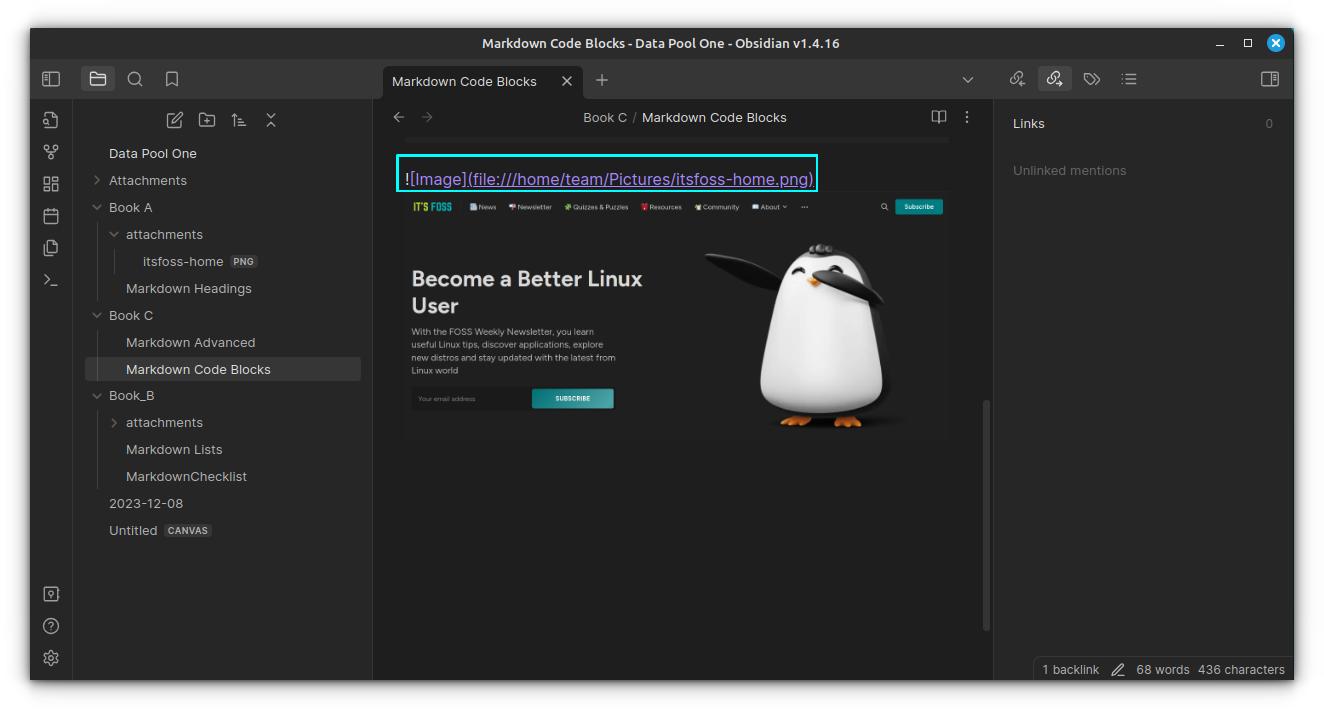
Thiết lập vị trí lưu hình ảnh:
- Mở Settings.
- Chọn Files & Links.
- Tìm Default location for new attachments.
- Chọn
In the folder specified below. - Nhập
01_Robots/PUDU_Robots/Attachments.
Với HIK, tạo thư mục Attachments tương ứng và chuyển các file ảnh vào đó. Nếu muốn phân loại hình ảnh theo từng hãng, hãy tạo thư mục đính kèm riêng như trên thay vì để tất cả ảnh vào một thư mục chung. Xem thêm Attachments.
7. Liên kết các tài liệu với nhau
Đây là một trong những tính năng hữu ích nhất của Obsidian. Ví dụ trong PUDU_Robot.md, bạn muốn liên kết sang các tài liệu chi tiết:
# PUDU Robot

## Technical Documents

- [[PUDU Gateway Configuration]]
- [[PUDU Cloud API]]
- [[PUDU Robot Communication]]
- [[PUDU Troubleshooting]]

## Images

![[pudu_gateway_architecture.png]]
Cú pháp cần nhớ:
[[Tên tài liệu]]: liên kết sang ghi chú khác.![[Tên ảnh.png]]: hiển thị ảnh ngay trong ghi chú.[[Tên tài liệu#Tên mục]]: liên kết đến một mục cụ thể.
Bạn chỉ cần gõ [[ rồi chọn tài liệu muốn liên kết. Xem thêm Internal Links.
8. Tạo template ghi chú
Nên tạo một template dùng chung cho các ghi chú kỹ thuật. Tạo file 90_Templates/Technical_Note_Template.md với nội dung:
---
title: "{{title}}"
created: "{{date}}"
category: Technical
manufacturer:
model:
tags:
  - technical
status: Draft
---

# {{title}}

## 1. Overview

Mô tả nội dung.

## 2. Requirements

Các yêu cầu cần thiết.

## 3. Configuration

Thông số cấu hình.

## 4. Implementation

Các bước triển khai.

## 5. Images & Diagrams

Hình ảnh và sơ đồ.

## 6. Troubleshooting

Các lỗi và cách xử lý.

## 7. References

- Website:
- User Manual:
- API Documentation:

## 8. Notes

Ghi chú bổ sung.
Cách sử dụng:
- Vào Settings → Core plugins.
- Bật Templates.
- Vào Settings → Templates.
- Chọn Template folder location là
90_Templates. - Khi tạo ghi chú mới, mở Command Palette bằng
Ctrl + P. - Chọn
Templates: Insert template.
Obsidian sẽ tự điền tên và ngày tạo vào template. Xem thêm Templates.
9. Quản lý, sao lưu và xuất tài liệu
| Công việc | Cách thực hiện |
|---|---|
| Xem vị trí file | Chuột phải file → Reveal in File Explorer |
| Đổi tên | F2 hoặc Rename |
| Di chuyển | Kéo thả trong File Explorer |
| Tìm kiếm | Ctrl + Shift + F |
| Liên kết tài liệu | [[Tên tài liệu]] |
| Sao lưu | Copy toàn bộ Vault |
| Quản lý phiên bản | Git |
| Đồng bộ | OneDrive hoặc Obsidian Sync |
| Xuất tài liệu | PDF / Markdown / Word qua công cụ phù hợp |
Một số lưu ý quan trọng:
- Nên sao lưu toàn bộ thư mục
Technical_Knowledge_Base, không chỉ các file.md. - Không xóa thư mục
.obsidian, vì đây là nơi chứa cấu hình Vault, theme và plugin. - Nên có thêm một bản backup trên ổ cứng hoặc NAS khác.
- Nếu dùng OneDrive để đồng bộ, hãy tránh để nhiều thiết bị cùng chỉnh sửa một file khi chưa đồng bộ xong.
Để xuất PDF, Word gửi cho khách hàng hoặc đội kỹ thuật, bạn có thể dùng plugin Document Exporter để xuất một hoặc nhiều ghi chú, kèm hình ảnh, thành tài liệu tổng hợp.
10. Lộ trình triển khai 5 ngày
- Ngày 1 – Cài đặt Obsidian: tạo Vault
Technical_Knowledge_Base, đặt ở ổ D. - Ngày 2 – Tạo cấu trúc thư mục: tạo HIK_Robots, PUDU_Robots, Attachments và Templates.
- Ngày 3 – Nhập dữ liệu Robot HIK: thu thập User Manual, API, hình ảnh, cấu hình và các vấn đề thực tế.
- Ngày 4 – Nhập dữ liệu Robot PUDU: thu thập thông tin Robot, Pudu Link, Gateway, Pager, Pudu Cloud và API.
- Ngày 5 – Thiết lập sao lưu và xuất tài liệu: kiểm tra backup, thử xuất một tài liệu PDF và Markdown.
Tài liệu chính thức để tra cứu thêm:
- Obsidian Help – Hướng dẫn tổng thể
- How Obsidian stores data – Vị trí lưu file
- Attachments – Quản lý hình ảnh, file
- Internal Links – Liên kết ghi chú
- Templates – Tạo mẫu ghi chú
Đề xuất: hãy bắt đầu với đúng 1 Vault và 2 tài liệu chính HIK, PUDU, lưu toàn bộ dữ liệu dưới dạng file local. Khi hệ thống lớn dần, bạn có thể dùng AI đọc các file Markdown, PDF, hình ảnh để tổng hợp thành bộ Technical Documentation hoàn chỉnh.
Công cụ & Tổng hợp Obsidian, Knowledge Base, Markdown, Technical Documentation, Robot, HIK, PUDU, Ghi chú